

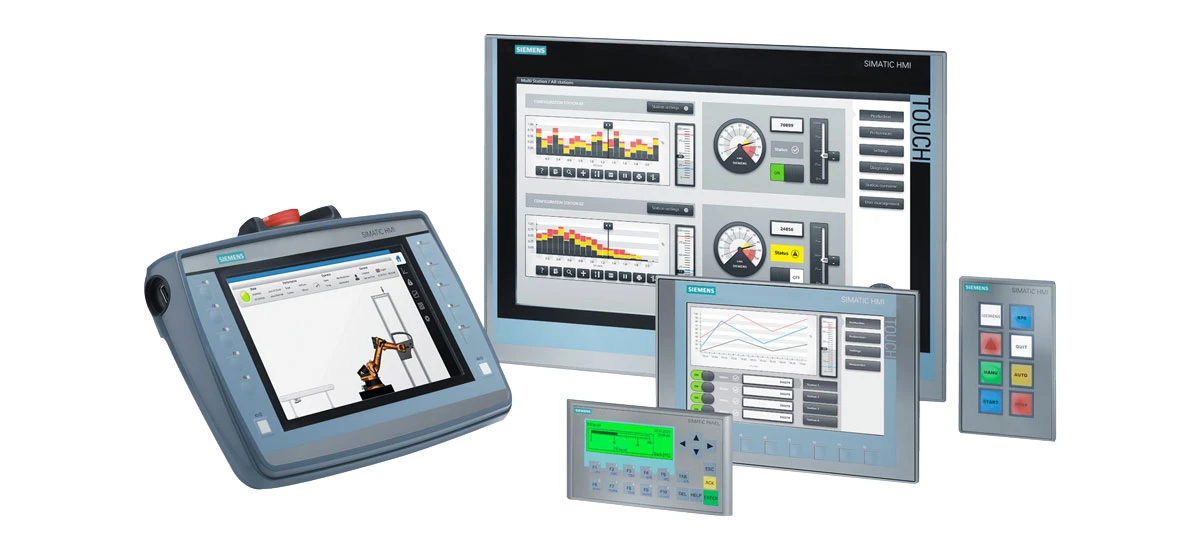
Сензорните HMI панели на Siemens служат като критични компоненти в системите за индустриална автоматизация, улеснявайки безпроблемното управление и наблюдение на машини от операторите. За да се осигури стабилна и надеждна работа на HMI устройствата на Siemens, редовната поддръжка, бързото отстраняване на често срещани неизправности и стандартизираните актуализации на фърмуера са незаменими. Този блог предоставя изчерпателно,-по-ръководство стъпка по-за разрешаване на типични проблеми и изпълнение на актуализации на фърмуера за сензорни панели на Siemens, обслужващи както начални-техници, така и персонал за основна поддръжка.
Защо поддръжката на HMI на Siemens има значение
Сензорните HMI панели на Siemens са широко разпространени във фабрики и производствени линии. Добре-поддържаният HMI на Siemens свежда до минимум непланираните престои, подобрява оперативната ефективност и удължава експлоатационния живот на устройството. Пренебрегването на рутинната поддръжка може да доведе до забавяне при докосване, неизправности на дисплея или прекъсване на комуникацията, което може да наруши целия производствен процес. Овладяването на основни техники за поддръжка позволява на техниците да решават повечето незначителни проблеми независимо, като по този начин намаляват разходите за ремонт, които могат да бъдат избегнати.
Често срещани проблеми с HMI на Siemens и съвети за отстраняване на неизправности
Повечето неизправности, срещани в сензорните панели на Siemens, попадат в три категории: хардуерни неизправности, софтуерни проблеми и комуникационни повреди. По-долу са систематични методи за отстраняване на неизправности за най-разпространените проблеми, съобразени с официалните технически указания на Siemens.
1. Проблеми със захранването и дисплея
Аномалиите в захранването и дисплея са най-често съобщаваните проблеми с HMI сензорните панели на Siemens. По-долу са систематични методи за отстраняване на неизправности за разрешаване на тези проблеми:
- Черен екран без светлинен индикатор:Първоначално проверете стабилността на захранването. HMI устройствата на Siemens обикновено работят с 24 VDC захранване. Използвайте мултицет, за да измерите напрежението и да потвърдите правилния поляритет. Проверете прекъсвача и захранващия кабел за признаци на повреда или износване. Ако се потвърди, че захранването е нормално, но екранът остава не-функционален, HMI на Siemens може да страда от вътрешна хардуерна повреда и да изисква професионално обслужване.
- Черен екран, но индикаторът свети:Този сценарий обикновено показва дефектен модул на дисплея в HMI на Siemens. Започнете с рестартиране на устройството; ако проблемът продължава, консултирайте се със сертифициран техник на Siemens, за да смените компонента на дисплея.
- Трептене или замъгляване на екрана:Започнете отстраняване на неизправности с рестартиране на устройството, за да разрешите временни софтуерни проблеми. Ако проблемът продължава, изключете устройството, изключете всички кабели и ги свържете отново здраво. Постоянното трептене или замъгляване може да означава дефектна подсветка или вътрешна верига. Преди да изпратите устройството за ремонт, вижте стъпките за калибриране на сензорния екран на HMI на Siemens и извършете калибриране на екрана като предварителна мярка.
2. Докоснете Response Issues
Неотговарящата или неточна сензорна функционалност е друга често срещана повреда в HMI устройствата на Siemens. Потенциалните причини включват повърхностно замърсяване, отклонения при калибриране или повреда на хардуера.
- Замърсена повърхност на екрана:Масло, прах или влага по екрана могат да попречат на предаването на сигнал при докосване. Изключете Siemens HMI и внимателно избършете екрана с мека микрофибърна кърпа, навлажнена с малко количество чиста вода или специализиран разтвор за почистване на електроника. Избягвайте да използвате почистващ препарат за стъкло или алкохол, тъй като тези вещества могат да повредят защитното покритие на екрана.
- Калибриране на докосване:В случаи на неточна реакция на докосване (напр. докосването на едно място задейства друго), извършете калибриране на екрана. За повечето HMI модели на Siemens рестартирайте устройството и докоснете ъглите на екрана по време на стартовата последователност, за да получите достъп до менюто на Boot Loader. Изберете „Калибриране на докосване“ и следвайте-подканите на екрана, за да докоснете прецизно кръстосаните знаци за калибриране.
- Хардуерни повреди:Ако почистването и калибрирането не успеят да разрешат проблема, проверете екрана за скрити пукнатини. Използвайте фенерче, за да проверите за признаци на проникване на течност или повреда под налягане. Всяка открита физическа повреда налага смяна на сензорния панел.
3. Комуникационни повреди
HMI устройствата на Siemens често установяват връзки с PLC (програмируеми логически контролери). Комуникационни грешки-като сигнали „Връзката е неуспешна“ или застояли актуализации на данни-могат да спрат производствените операции. Следните стъпки очертават как да отстранявате неизправности Как да коригирате комуникационни грешки на Siemens HMI:
- Проверете физическите връзки:Уверете се, че Ethernet кабелите, DP конекторите и MPI кабелите са здраво свързани и без повреди. Използвайте кабелен тестер, за да проверите непрекъснатостта на сигнала.
- Потвърдете конфигурационните настройки:Потвърдете, че IP адресите на Siemens HMI и PLC принадлежат към един и същи мрежов сегмент. За PROFIBUS връзки проверете дали настройките за адрес и скорост на предаване са последователни. В TIA Portal проверете-за точност номера на стелажа на PLC и номера на слота.
- Монитор на работното състояние на PLC:Уверете се, че PLC е в режим RUN. Използвайте функцията „Онлайн и диагностика“ в TIA Portal, за да сканирате за свързани устройства и да проверите състоянието на комуникацията.
4. Проблеми със софтуера и лиценза
- Неуспешна инициализация на проекта:Ако HMI на Siemens остане заседнал на стартовия екран или замръзне по време на фазата "Зареждане...", възстановете фабричните настройки чрез менюто Boot Loader. Забележка: Тази операция ще изтрие всички съхранени данни, така че се уверете, че архивирането на проекта е завършено предварително. Като алтернатива, изтеглете повторно-проекта с помощта на софтуера TIA Portal или WinCC Flexible.
- Грешка при липсващ лиценз:В случай на известие „Липсва лиценз за изпълнение“, потвърдете, че HMI моделът, посочен в проекта, съответства на физическия хардуер. Използвайте Siemens Automation License Manager, за да прехвърлите необходимия лиценз от USB устройство за съхранение на Siemens HMI.
Актуализации на фърмуера на HMI на Siemens: Ръководство стъпка-по-стъпка
Актуализациите на фърмуера адресират софтуерни грешки, подобряват съвместимостта на устройствата и оптимизират цялостната производителност на HMI системите на Siemens. Придържайте се към следните стъпки, за да извършите сигурна актуализация на фърмуера, в съответствие с най-добрите практики за актуализация на фърмуера на HMI на Siemens.
Под-подготовка за актуализация
- Архивирайте критични данни:Преди да стартирате актуализацията, архивирайте всички проекти, настройки на конфигурацията и лицензи на USB устройство или компютър. Тази предпазна мярка предотвратява загуба на данни в случай на неуспешна актуализация.
- Изтеглете съвместим фърмуер:Влезте в официалния уебсайт на Siemens, за да изтеглите най-новата версия на фърмуера, съобразена с вашия HMI модел (напр. TP1200 Comfort, KTP700 Basic). Уверете се, че версията на фърмуера е съвместима както с вашия PLC, така и с версията на TIA Portal (напр. TIA Portal V17).
- Подгответе USB устройство за съхранение:Форматирайте USB устройството във файловата система FAT32 и копирайте файла на фърмуера в основната му директория.
Процес на актуализиране
- Изключете HMI на Siemens и поставете подготвеното USB устройство в USB порта на устройството.
- Рестартирайте HMI и влезте в менюто на Boot Loader, като докоснете ъглите на екрана по време на фазата на стартиране.
- Изберете „Актуализиране на ОС“ или „Актуализация на фърмуера“ от менюто. HMI на Siemens автоматично ще открие файла на фърмуера, съхранен на USB устройството.
- Следвайте -инструкциите на екрана, за да стартирате актуализацията. При никакви обстоятелства не трябва да се изключва захранването или да се изважда USB устройството по време на процеса, тъй като това може да причини необратима повреда на устройството.
- След завършване на актуализацията HMI на Siemens ще се рестартира автоматично. Възстановете резервно-проекта и настройките за конфигурация.
Често срещани проблеми с актуализацията на фърмуера
Ако актуализацията на фърмуера е неуспешна, извършете следните проверки: Проверете функционалността на USB устройството и се уверете, че файлът на фърмуера не е повреден. Уверете се, че фърмуерът е съвместим с конкретния модел HMI на Siemens. Ако устройството покаже „Грешка на системната карта“, проверете слота за карта с памет за отломки или повреда и сменете системната карта, ако е необходимо.
Съвети за ежедневна поддръжка за HMI на Siemens
Рутинната поддръжка е ключова за предотвратяване на повечето повреди в HMI устройствата на Siemens. По-долу са основните протоколи за поддръжка:
- Редовно почистване:За устройства в 24-часова производствена среда почиствайте екрана на всеки 8 часа. За нискочестотна употреба е достатъчно седмично почистване. Използвайте мека четка, за да отстраните праха от ръбовете и пукнатините и микрофибърна кърпа за почистване на екрана.
- Контрол на околната среда:Работете с HMI на Siemens в температурен диапазон от 0-50 градуса и ниво на влажност от 10%-90% (без кондензация). Избягвайте да поставяте устройството близо до оборудване с висока мощност, за да сведете до минимум електромагнитните смущения.
- Проверка на кабела:Провеждайте тримесечни проверки на кабелите и интерфейсите, за да идентифицирате разхлабването или окисляването. Сменете повредените кабели незабавно, за да поддържате надеждни връзки.
- Редовно архивиране:Извършвайте архивиране на проекти след всякакви модификации (напр. корекции на аларми, ревизии на формули), за да предотвратите загуба на данни.
Кога да потърсите професионална помощ
Ако всички стъпки за отстраняване на неизправности са изчерпани и неизправността продължава, проблемът може да произтича от сериозна хардуерна повреда (напр. повреден захранващ модул, дефектна платка). За въпроси, свързани с ръководството за ремонт на хардуер на HMI на Siemens, се свържете с официалните сервизни центрове на Siemens или със сертифицирани партньори за ремонт. Не се опитвайте да разглобявате устройството самостоятелно, тъй като това може да анулира гаранцията и да причини допълнителни повреди.
Заключение
Правилната поддръжка, системното отстраняване на неизправности и редовните актуализации на фърмуера са основни за осигуряване на дългосрочна-стабилна работа на HMI устройствата на Siemens. Като следват протоколите, посочени в този блог, техниците могат да разрешават често срещани неизправности, да изпълняват защитени актуализации на фърмуера и да удължат живота на сензорните панели на Siemens. Винаги се придържайте към официалните указания на Siemens и правете резервни копия на данните, преди да правите промени в конфигурацията. Със стриктни практики за поддръжка HMI устройствата на Siemens ще продължат да осигуряват надеждна производителност в подкрепа на индустриалните производствени операции.


